Marquez l’endroit exact
Peignez sur le logo, l’étiquette, la couture ou le détail à corriger.
Studio PropulSell / Detail Repair
Marquez précisément la zone à retoucher. Ajoutez une photo de référence si vous en avez une, puis corrigez le détail choisi sans refaire toute l’image.
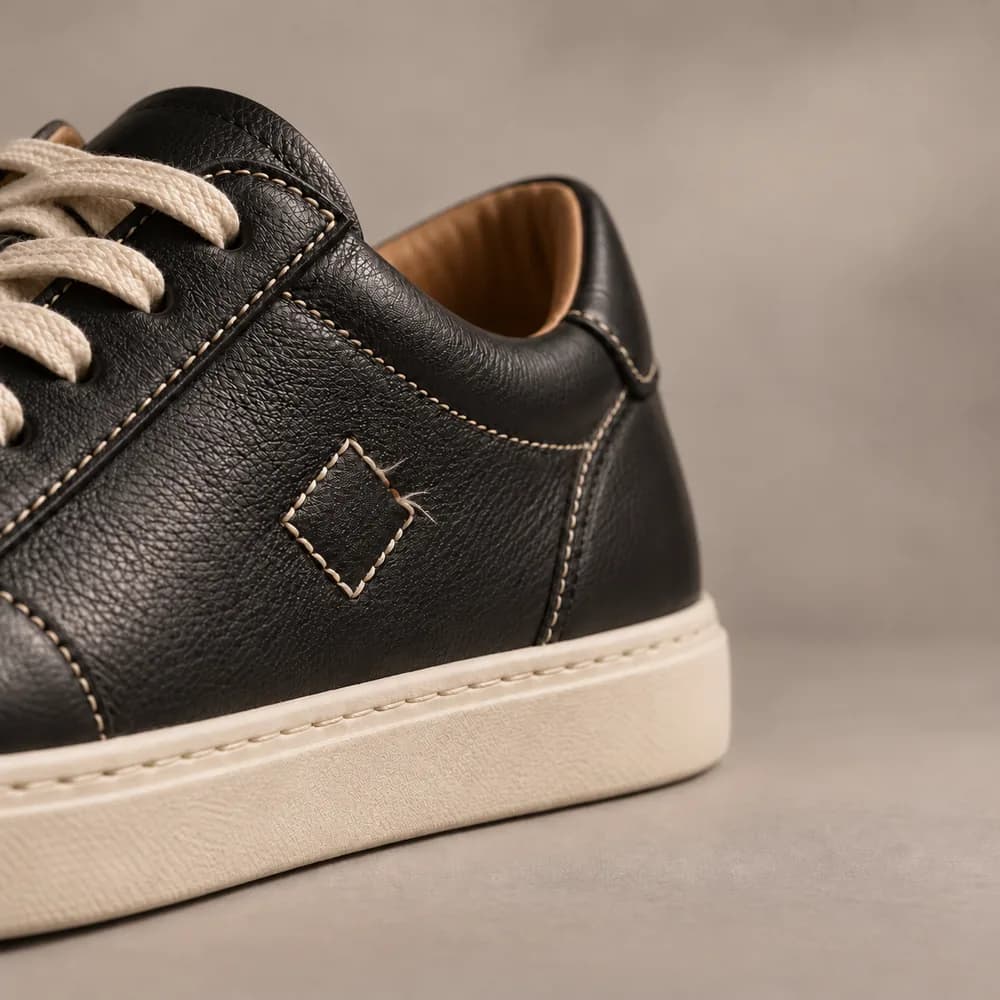
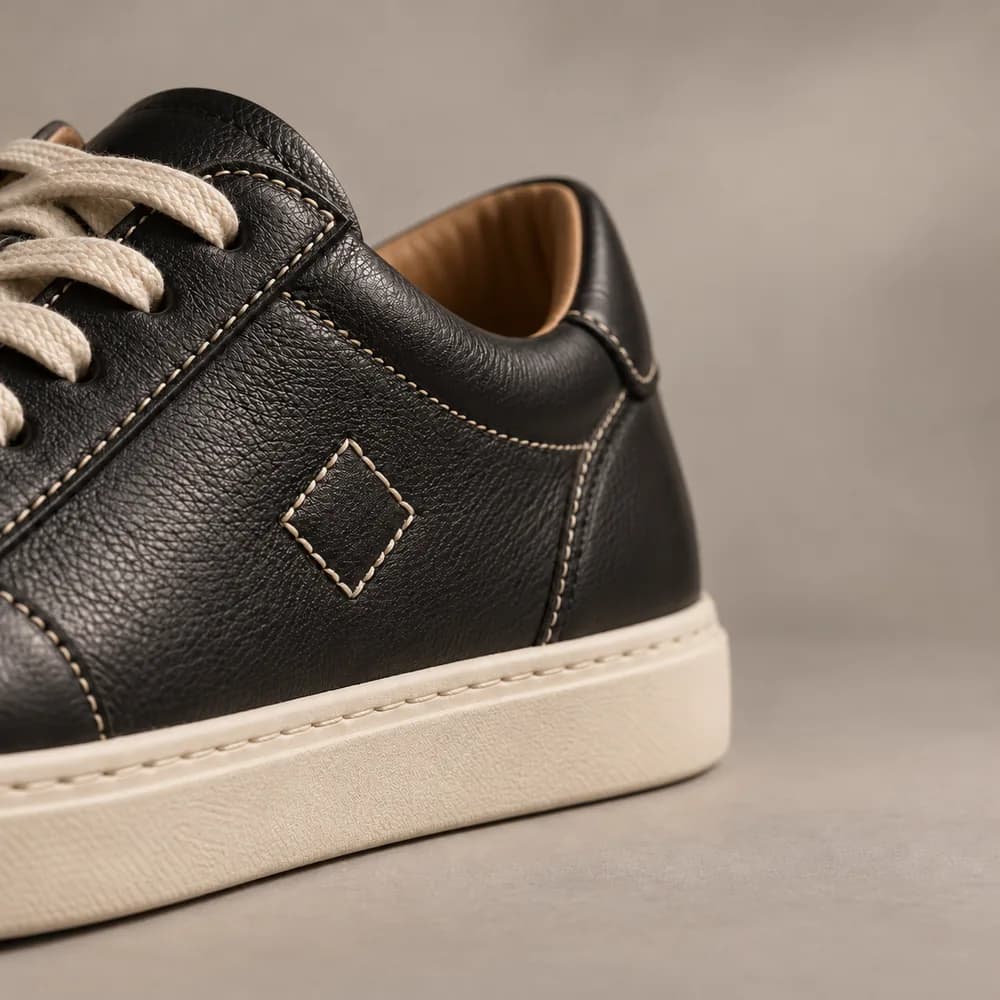
Une retouche précise pour les détails qui comptent.
Retouche ciblée
Un petit défaut ne devrait pas vous obliger à recommencer. La retouche reste concentrée sur la zone choisie.
Peignez sur le logo, l’étiquette, la couture ou le détail à corriger.
Ajoutez des gros plans pour reproduire fidèlement la forme ou les lettres.
Générez plusieurs versions et téléchargez celle que vous préférez.
Comment ça marche
Sélectionnez la photo produit à corriger.
Peignez la zone, puis ajoutez références ou consigne si nécessaire.
Générez des versions et choisissez le meilleur résultat.
Tout est dans le détail
Logo déformé, étiquette, couture, petite tache : partez de votre composition d’origine et corrigez localement.
Corriger une imageLa finition que mérite votre image.
Ouvrez Detail Repair, marquez la zone et découvrez vos options.
Corriger une imageDécouvrir les autres outils